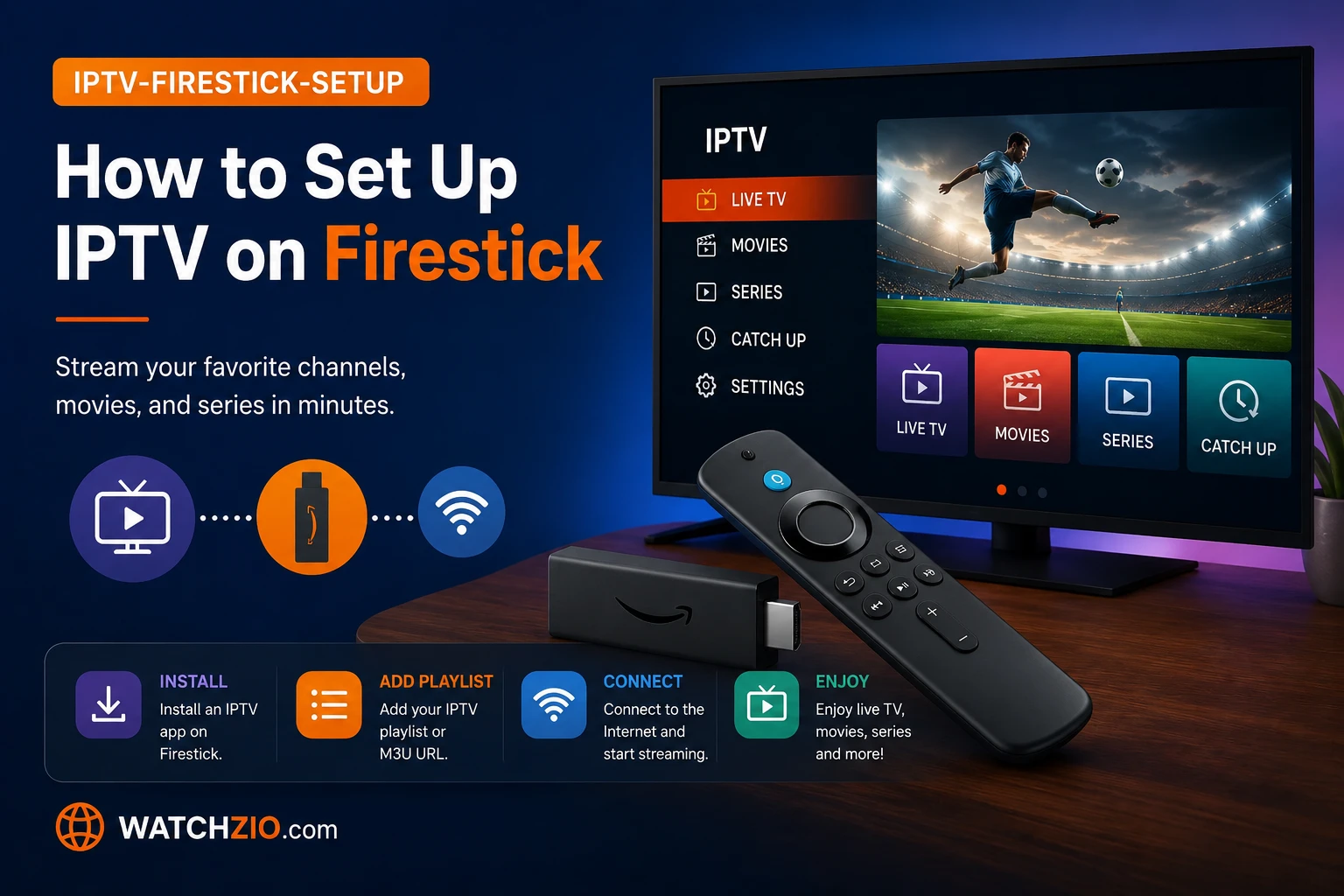
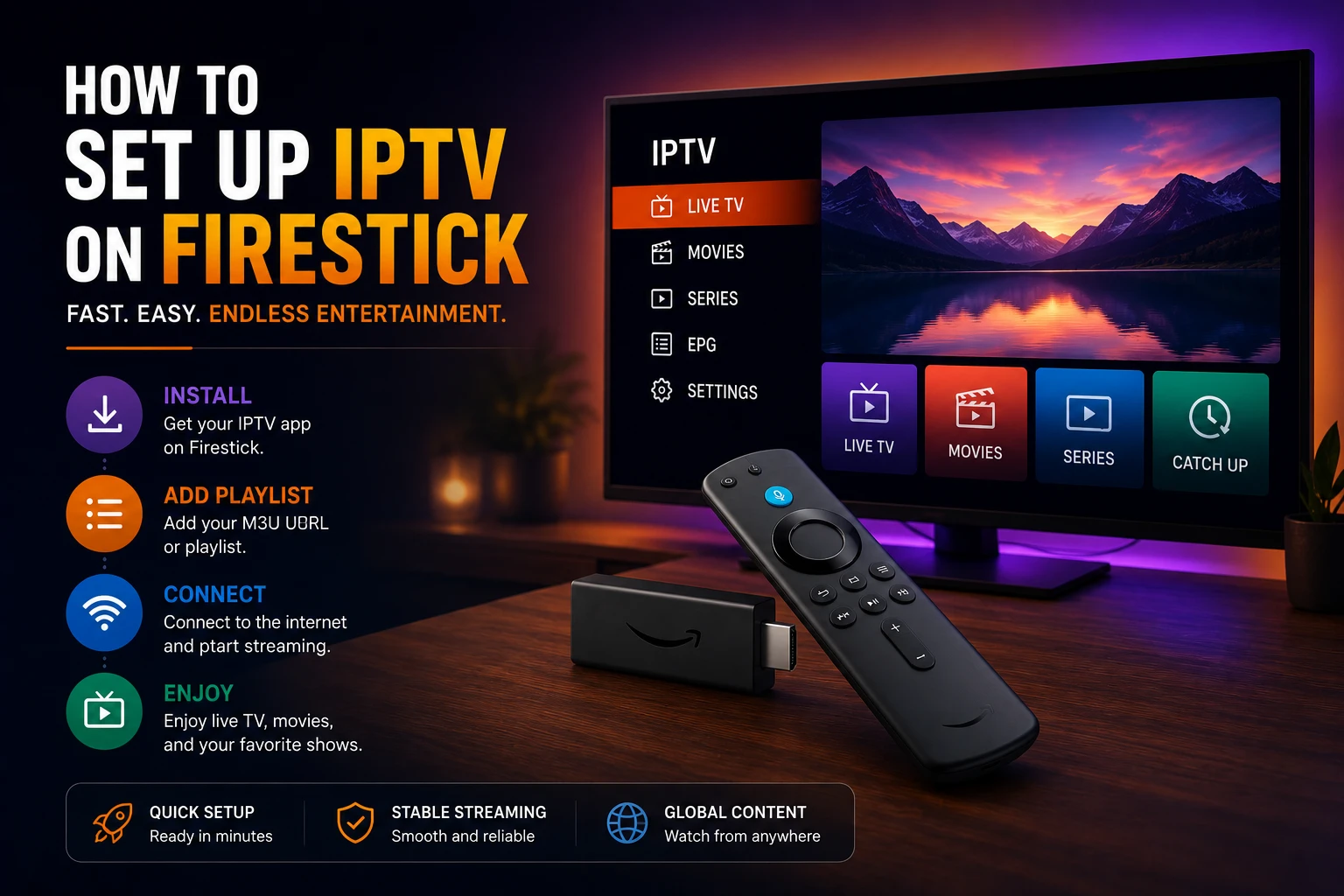
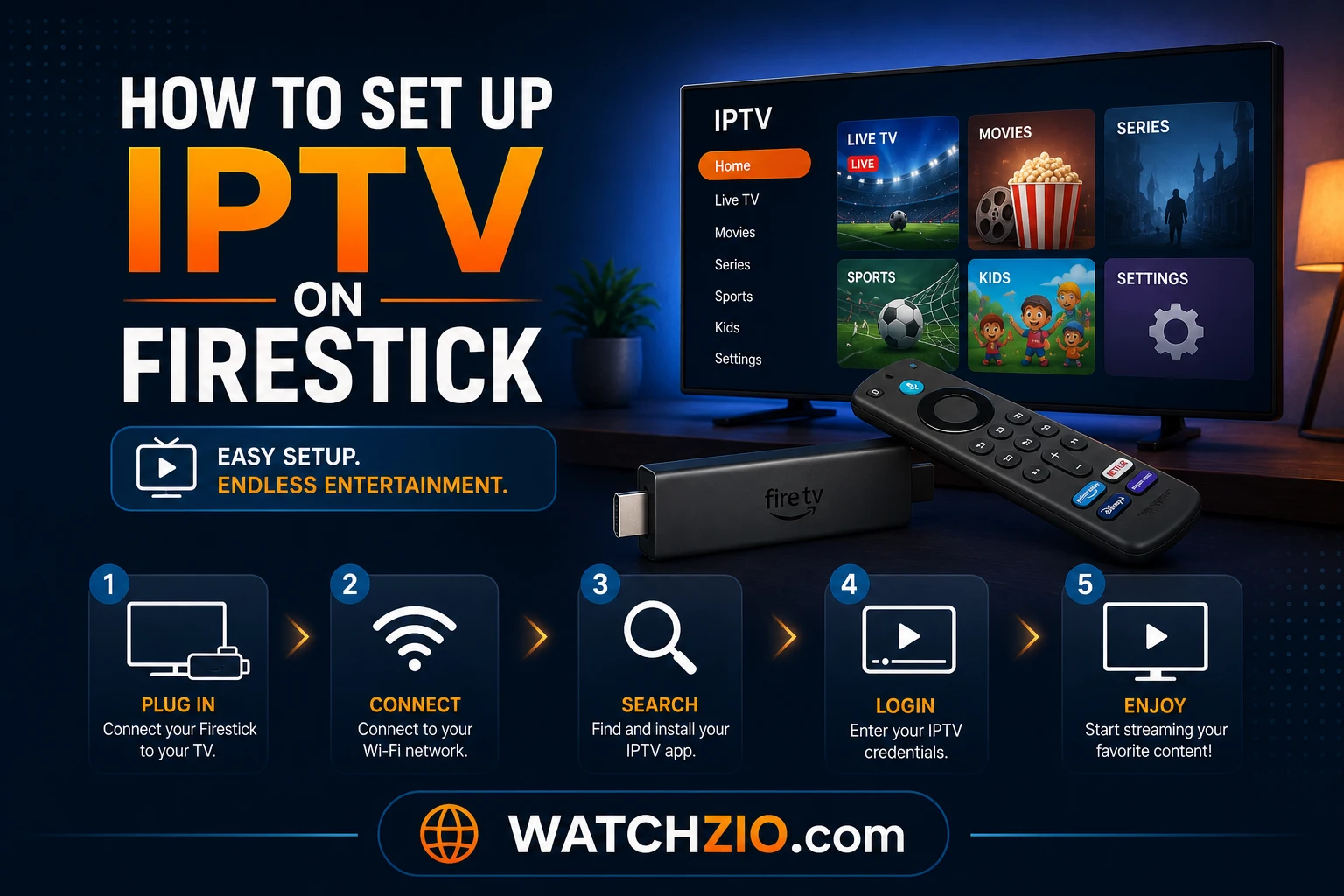
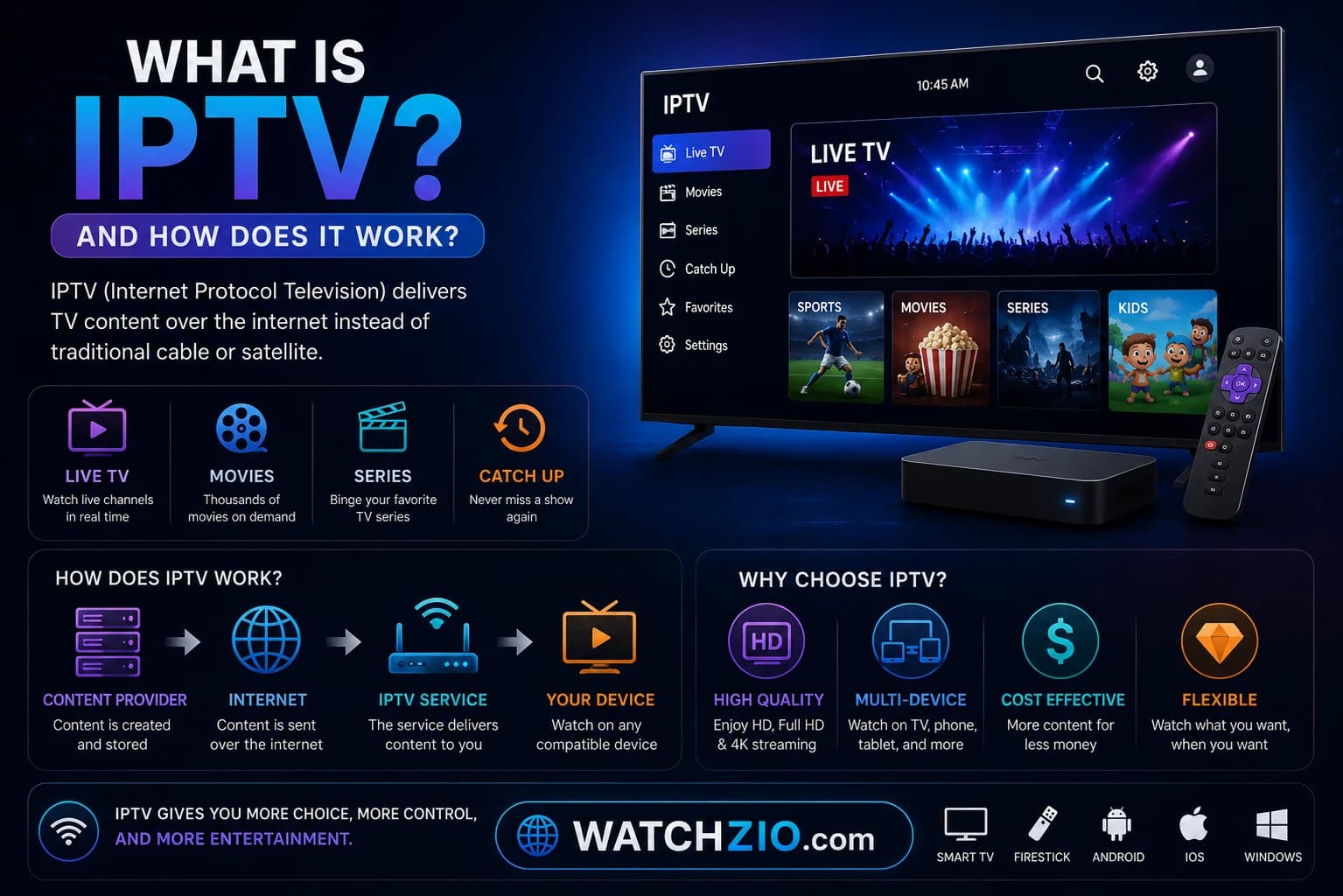
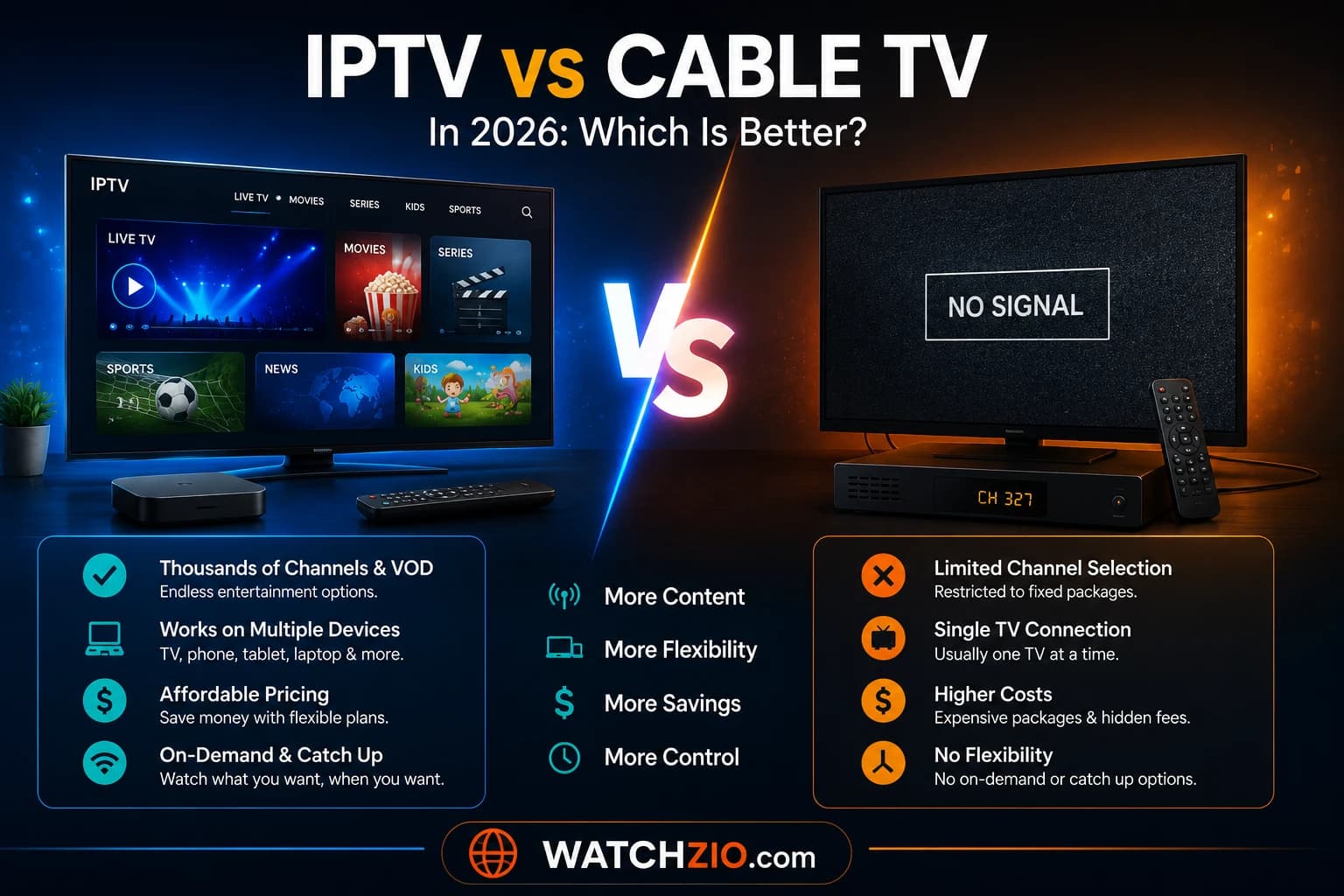
Cinque cose, in ordine: abilita «App da fonti sconosciute» nelle impostazioni, installa Downloader, usalo per prendere un lettore IPTV come TiviMate o IPTV Smarters, poi inserisci l'URL M3U o gli Xtream Codes inviati dal tuo provider. È tutto il processo — meno di 10 minuti, nessuna conoscenza tecnica richiesta. Ecco ogni passaggio in dettaglio, con Watchzio come esempio.
Immagine: Configurare IPTV su Amazon Firestick — schermate passo passo per il 2026
Perché proprio il Firestick
L'Amazon Firestick è diventato il dispositivo IPTV predefinito per un motivo preciso: economico, si collega a qualsiasi porta HDMI, ed esegue una versione di Android che tutte le principali app IPTV supportano. Il sistema bloccato di una Smart TV non ti permette di installare un lettore di terze parti — il Firestick sì, e ti lascia configurare esattamente come vuoi.
Viaggia anche. Scollegalo, mettilo in valigia, collegalo alla TV di un hotel, continua a guardare. Abbinato a un servizio come Watchzio che funziona su qualsiasi dispositivo, una chiavetta da 30-40€ trasforma qualsiasi televisore in un'installazione di streaming completa — senza dover comprare una Smart TV nuova.
Prima di iniziare
Un Amazon Firestick — funziona qualsiasi generazione, incluso Fire TV Stick 4K e 4K Max
Le tue credenziali IPTV — un URL M3U o Xtream Codes (URL del server, nome utente, password). Con Watchzio, arrivano via email istantaneamente dopo aver avviato una prova o sottoscritto.
Una connessione internet stabile — almeno 10 Mbps per l'HD, 25 Mbps per il 4K
Circa 10 minuti — la prima configurazione è veloce una volta che conosci i passaggi
Passo 1: lasciare che il Firestick installi fuori dallo store
Di default, il Firestick installa solo dall'Amazon Appstore. I lettori IPTV come TiviMate vivono fuori da esso, quindi bisogna prima permetterlo:
Dalla schermata principale del Firestick, vai su Impostazioni (l'icona dell'ingranaggio)
Seleziona Il mio Fire TV (o Dispositivo sui modelli più vecchi)
Scegli Opzioni sviluppatore
Attiva App da fonti sconosciute
Conferma l'avviso selezionando Attiva
Questa è un'impostazione Amazon standard, non un hack o un jailbreak. Permette semplicemente di installare app che non sono nello store ufficiale — esattamente come abilitare l'installazione di app su un telefono Android.
Passo 2: procurarsi Downloader
Downloader è l'app gratuita e ufficiale che installa davvero altre app sul tuo Firestick. Si trova direttamente nell'Amazon Appstore:
Vai al menu Cerca nella schermata principale
Digita «Downloader» e seleziona l'app arancione Downloader di AFTVnews
Seleziona Scarica e attendi l'installazione
Apri l'app e concedile i permessi che richiede
Immagine: Installazione dell'app Downloader su Firestick per installare un lettore IPTV
Passo 3: scegliere un lettore e installarlo
Due opzioni valide qui, entrambe solide. A confronto:
Configurazione semplice, lettore integrato, interfaccia facile
Per installare TiviMate tramite Downloader: apri Downloader, digita l'URL dell'APK di TiviMate nella barra degli indirizzi e segui le istruzioni di installazione. Per installare IPTV Smarters Pro: è spesso disponibile direttamente nell'Amazon Appstore, quindi puoi semplicemente cercarlo nel menu e installarlo come qualsiasi altra app.
Consigliamo TiviMate per la migliore esperienza su Firestick — interfaccia curata, guida ai programmi completa, registrazione e riproduzione 4K fluida. IPTV Smarters Pro è la scelta più semplice se vuoi solo iniziare a guardare velocemente.
Guarda su qualsiasi dispositivo — senza cavo
Prova gratuita di 24 ore. Nessuna carta di credito richiesta.
Con il lettore installato, resta solo da caricare i tuoi canali. Le schermate cambiano a seconda dell'app, i passaggi no:
In TiviMate:
Apri TiviMate e seleziona Aggiungi playlist
Scegli Xtream Codes (consigliato) o Playlist M3U
Inserisci le credenziali dalla tua email di benvenuto Watchzio: URL del server, nome utente e password
Seleziona Avanti e attendi il caricamento della playlist — per migliaia di canali richiede 30–60 secondi
Aggiungi facoltativamente l'URL dell'EPG (guida ai programmi) quando richiesto
In IPTV Smarters Pro:
Apri l'app e seleziona Aggiungi nuovo utente
Scegli Accedi con API Xtream Codes
Inserisci un nome, poi l'URL del server Watchzio, nome utente e password
Seleziona Aggiungi utente — i tuoi canali, film e serie si caricano automaticamente
Passo 5: tirare fuori il 4K e fermare gli scatti
Poche impostazioni separano «funziona» da «ha un aspetto fantastico»:
Imposta il tuo display su 4K: Vai su Impostazioni → Display e audio → Display e seleziona 4K Ultra HD con HDR/Dolby Vision se la tua TV lo supporta
Usa la decodifica hardware: In TiviMate, vai su Impostazioni → Player e imposta il decoder su Hardware
Collegati via Ethernet se possibile: Una connessione cablata con un adattatore USB-Ethernet elimina l'instabilità del Wi-Fi
Riavvia il tuo Firestick settimanalmente: Questo libera memoria e mantiene le prestazioni fluide
Per un'ottimizzazione avanzata, la tua velocità internet è critica. La maggior parte dei flussi IPTV è codificata a 6–12 Mbps per HD e 15–25 Mbps per 4K. Se usi il Wi-Fi, posiziona il tuo Firestick vicino al router ed evita ostacoli fisici. Per la migliore esperienza, esegui l'upgrade a un router Wi-Fi 6E o Wi-Fi 5 che supporti canali più ampi. Puoi verificare le tue velocità reali con un'app di test di velocità — Ookla Speedtest è disponibile gratuitamente su Amazon Appstore. Inoltre, aggiorna regolarmente le tue app IPTV tramite lo store o nelle impostazioni dell'app, poiché gli aggiornamenti contengono miglioramenti delle prestazioni, correzioni di bug e patch di sicurezza.
Immagine: Impostazioni display del Firestick per lo streaming IPTV 4K con TiviMate
Se il buffering persiste comunque
Il buffering è la lamentela numero uno, e quasi mai è il servizio — è la rete. L'ordine di risoluzione che funziona davvero:
Passa a una rete Wi-Fi 5GHz o, meglio, usa un adattatore Ethernet cablato. La perdita di pacchetti Wi-Fi è la causa numero uno del buffering.
Controlla la tua velocità internet — ti servono almeno 10 Mbps per l'HD e 25 Mbps per il 4K.
Svuota la cache dell'app tramite Impostazioni → Applicazioni → Gestisci applicazioni installate → [Nome app] → Svuota cache.
Usa un Firestick 4K Max — i modelli più vecchi hanno meno potenza e possono avere difficoltà con stream 4K ad alto bitrate.
Un servizio premium come Watchzio viene erogato tramite un'infrastruttura dedicata con una garanzia di uptime del 99,9%, quindi il buffering lato server è raro. Se hai ottimizzato la tua rete e hai ancora problemi, il nostro team di supporto 24/7 può aiutarti.
Risoluzione avanzata dei problemi: se il buffering persiste dopo i passaggi precedenti, controlla la velocità del tuo ISP durante le ore di punta (generalmente 19–23h locali), poiché la larghezza di banda residenziale condivisa potrebbe essere un collo di bottiglia. Considera di passare a un provider IPTV diverso se i flussi hanno costantemente problemi — alcuni provider utilizzano CDN migliori ottimizzati per la tua regione. Puoi anche testare la stabilità della tua connessione utilizzando un'utilità ping (Ping Plotter è disponibile gratuitamente) per identificare i picchi di perdita di pacchetti. I modelli Firestick più vecchi (generazione 2 e precedenti) hanno solo 1 GB di RAM e avranno difficoltà con il 4K; l'aggiornamento a un modello 4K Max migliora significativamente l'affidabilità. Infine, se il tuo TV lo supporta, sostituisci il cavo HDMI con un cavo HDMI 2.1 ad alte prestazioni per assicurarti che lo schermo non perda fotogrammi durante la decodifica.
Conclusione
Dieci minuti, cinque passaggi, nessuna conoscenza tecnica richiesta: fonti sconosciute attivate, Downloader installato, un lettore come TiviMate aggiunto, credenziali inserite. Il risultato: migliaia di canali in diretta e un'enorme libreria on-demand in 4K, su un dispositivo che costa meno di un mese di cavo.
Abilita "App da fonti sconosciute" in Impostazioni → Il mio Fire TV → Opzioni sviluppatore. Poi installa Downloader, usalo per installare TiviMate o IPTV Smarters Pro, e inserisci il tuo URL M3U o gli Xtream Codes dalla tua email di benvenuto Watchzio. Il processo richiede meno di 10 minuti.
Qual è la migliore app IPTV per Firestick?
TiviMate è la migliore app IPTV per Firestick — interfaccia curata, guida EPG completa, registrazione e riproduzione 4K fluida. IPTV Smarters Pro è un'ottima alternativa gratuita, più facile per i principianti.
Devo fare il jailbreak del mio Firestick per l'IPTV?
No. Basta abilitare "App da fonti sconosciute" nelle opzioni sviluppatore. È un'impostazione Amazon standard, non un hack o una modifica.
Perché il mio IPTV va in buffering su Firestick?
Il buffering è quasi sempre causato dall'instabilità del Wi-Fi. Collega il tuo Firestick via Ethernet con un adattatore USB-Ethernet, assicura almeno 25 Mbps per il 4K, e svuota la cache dell'app. Un Firestick 4K Max gestisce anche meglio gli stream ad alto bitrate.
Posso usare Watchzio su Firestick?
Sì. Watchzio funziona su tutti i modelli Firestick tramite TiviMate, IPTV Smarters Pro o qualsiasi app compatibile M3U. Dopo aver avviato una prova o sottoscritto, ricevi il tuo URL M3U e gli Xtream Codes via email istantaneamente.
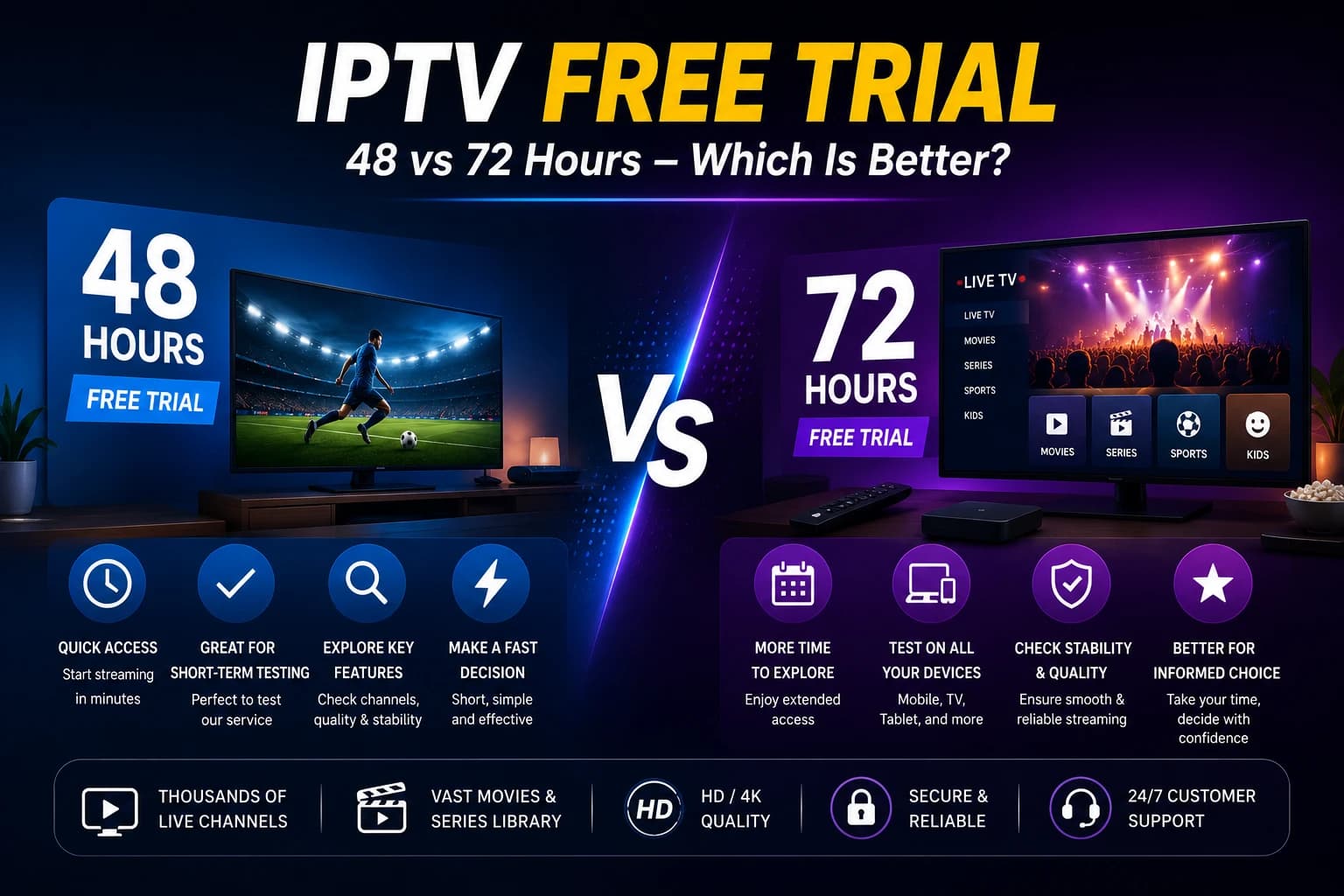
Confrontiamo le prove IPTV gratuite: 48h vs 72h vs 24h. Cosa testare, segnali d'allarme e perché la prova di Watchzio è la migliore — senza carta di credito.