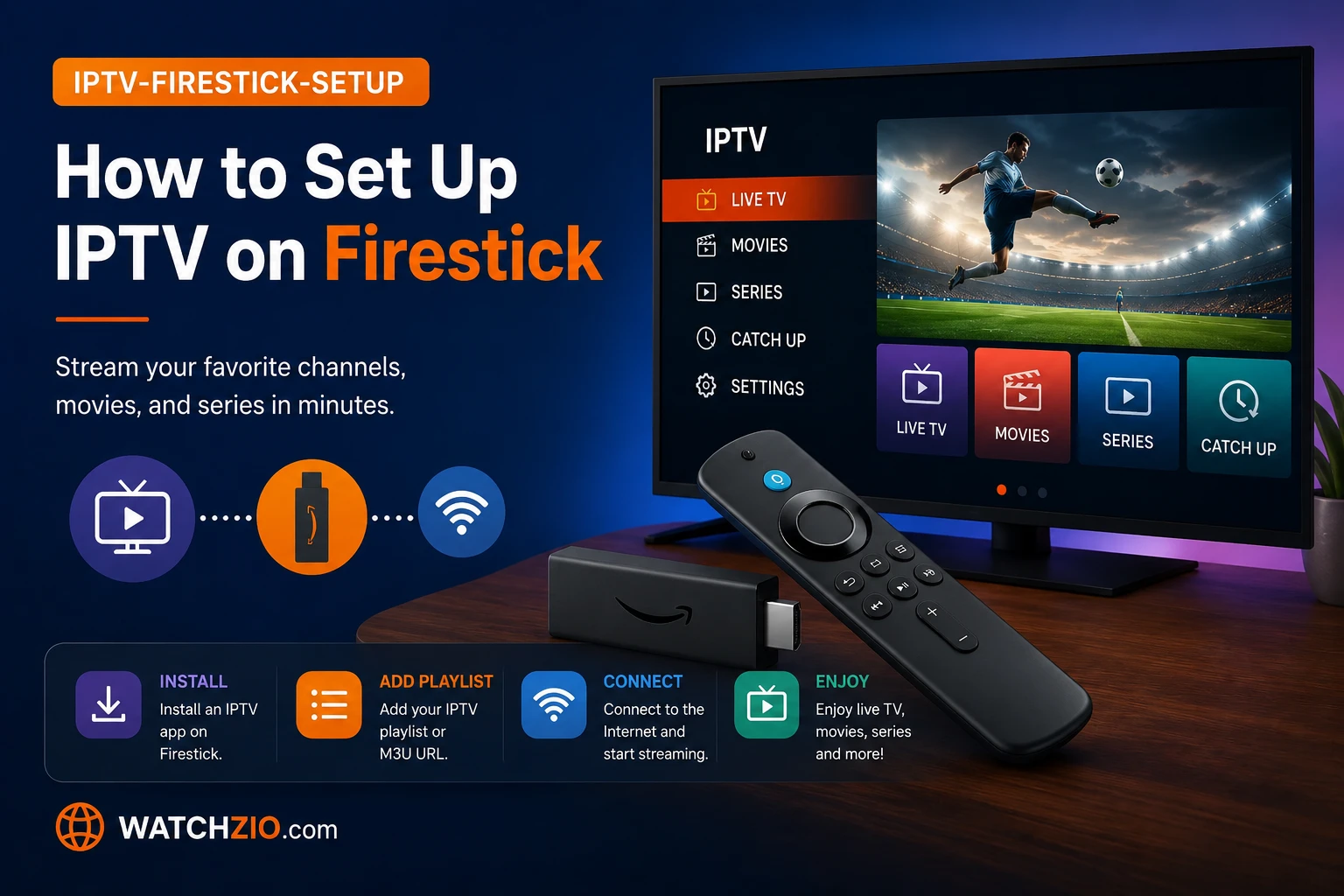
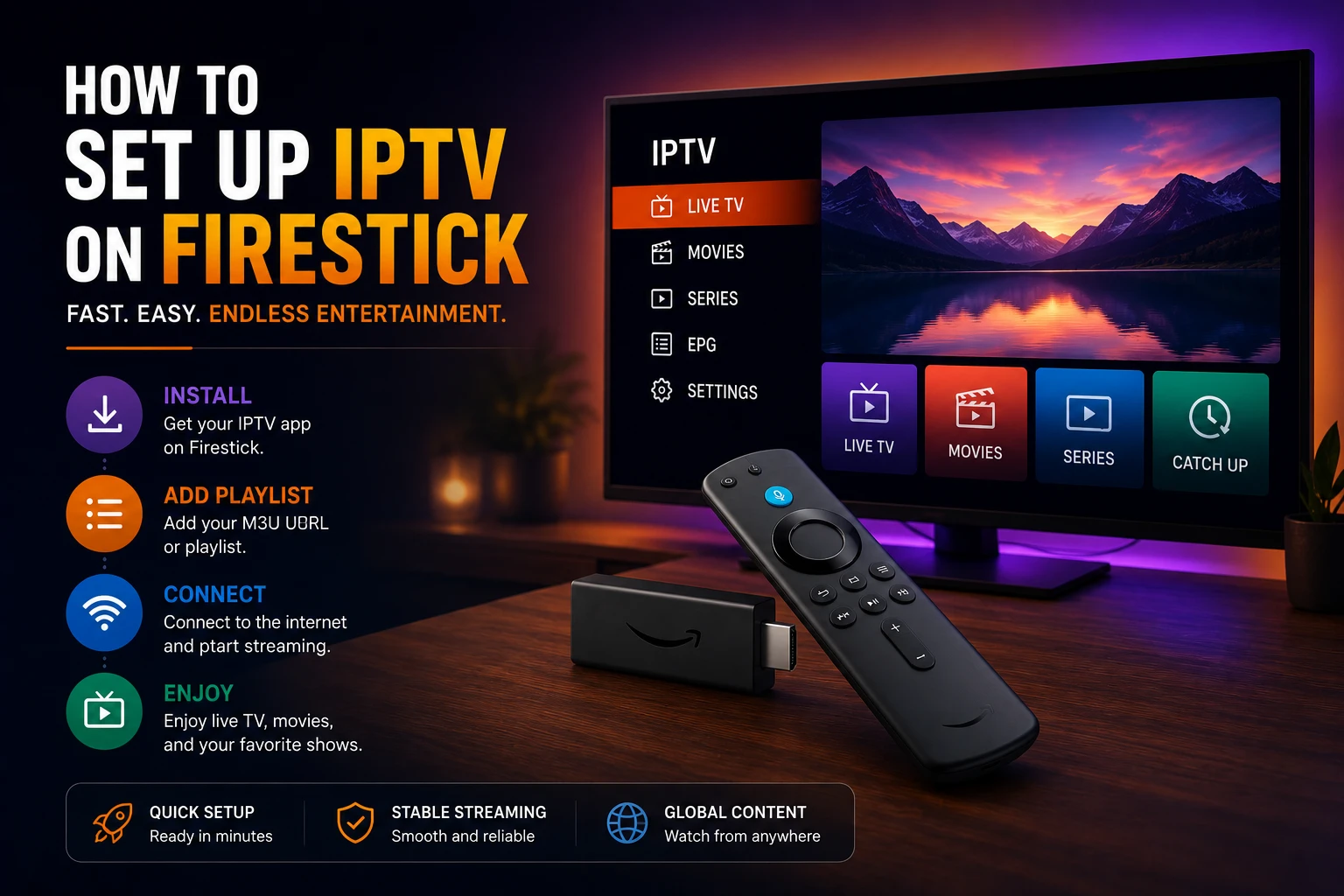
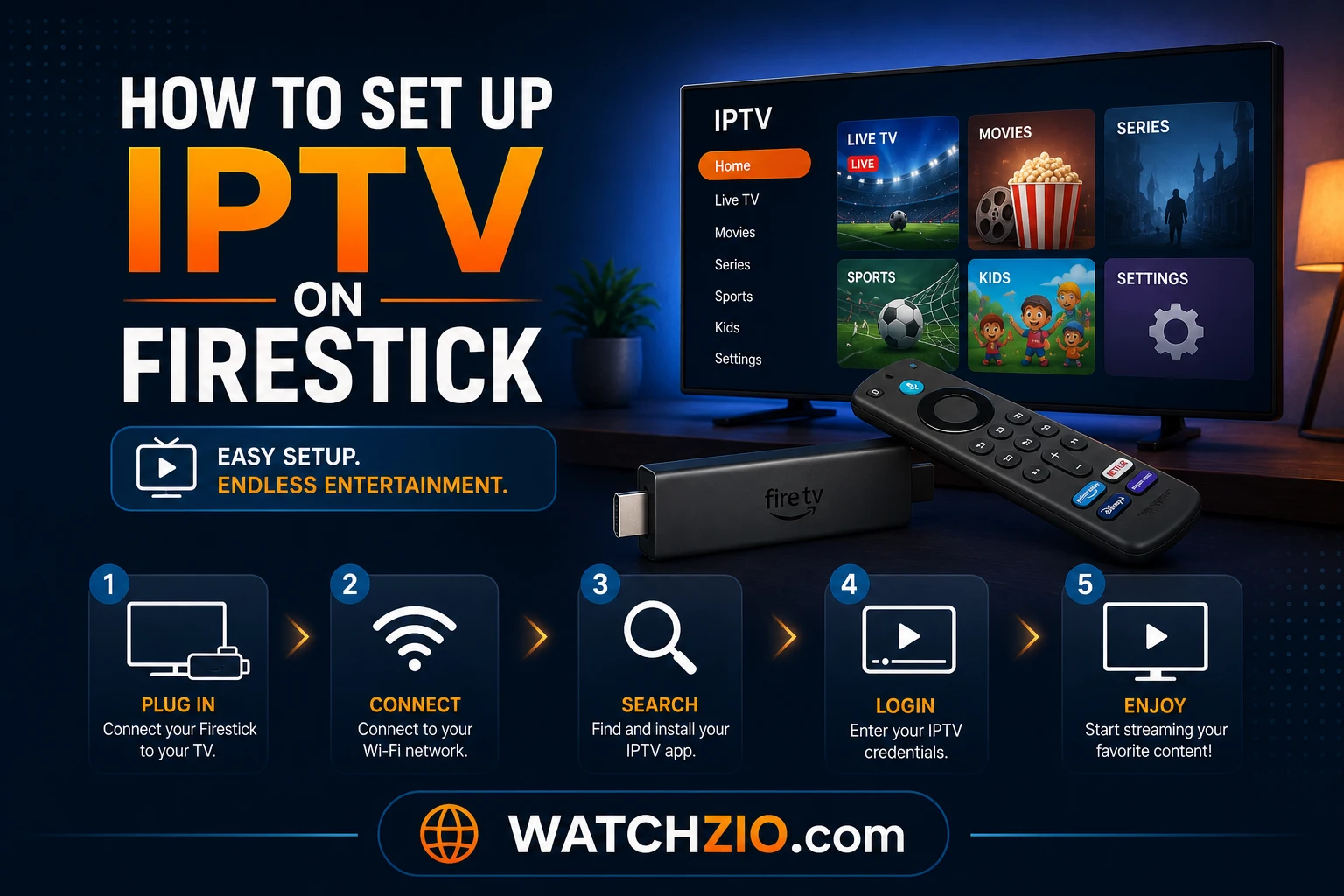
Vijf dingen, op volgorde: schakel «Apps van onbekende bronnen» in bij de instellingen, installeer Downloader, gebruik die om een IPTV-speler zoals TiviMate of IPTV Smarters te bemachtigen, en voer dan de M3U-URL of Xtream Codes in die je provider stuurde. Dat is het hele proces — minder dan 10 minuten, geen technische voorkennis nodig. Hier is elke stap in detail, met Watchzio als voorbeeld.
Afbeelding: IPTV instellen op Amazon Firestick — stapsgewijze schermen voor 2026
Waarom juist de Firestick
De Amazon Firestick werd om een duidelijke reden het standaard IPTV-apparaat: goedkoop, past in elke HDMI-poort, en draait een Android-versie die elke grote IPTV-app ondersteunt. Het vergrendelde besturingssysteem van een Smart TV laat je geen third-party speler sideloaden — de Firestick wel, en laat je alles precies naar wens instellen.
Hij reist ook mee. Loskoppelen, in een tas, aansluiten op de hotel-tv, doorkijken. Gecombineerd met een dienst als Watchzio die op elk apparaat werkt, verandert een stick van €30-40 elke tv in een complete streaming-opstelling — geen nieuwe Smart TV nodig.
Voordat je begint
Een Amazon Firestick — elke generatie werkt, inclusief de Fire TV Stick 4K en 4K Max
Je IPTV-inloggegevens — een M3U-URL of Xtream Codes (server-URL, gebruikersnaam, wachtwoord). Bij Watchzio komen deze direct per e-mail binnen na het starten van een proef of abonnement.
Een stabiele internetverbinding — minimaal 10 Mbps voor HD, 25 Mbps voor 4K
Ongeveer 10 minuten — de eerste installatie is snel zodra je de stappen kent
Stap 1: de Firestick laten installeren buiten de store
Standaard installeert de Firestick alleen vanuit de Amazon Appstore. IPTV-spelers zoals TiviMate leven daarbuiten, dus dit moet je eerst toestaan:
Ga vanaf het Firestick-startscherm naar Instellingen (het tandwielpictogram)
Selecteer Mijn Fire TV (of Apparaat op oudere modellen)
Kies Opties voor ontwikkelaars
Schakel Apps van onbekende bronnen in
Bevestig de waarschuwing door Inschakelen te selecteren
Dit is een standaard Amazon-instelling, geen hack of jailbreak. Het staat simpelweg toe om apps te installeren die niet in de officiële store staan — precies zoals het inschakelen van app-installatie op een Android-telefoon.
Stap 2: Downloader bemachtigen
Downloader is de gratis, officiële app die andere apps daadwerkelijk op je Firestick installeert. Hij staat direct in de Amazon Appstore:
Ga naar het Zoeken-menu op het startscherm
Typ «Downloader» en selecteer de oranje Downloader-app van AFTVnews
Selecteer Downloaden en wacht tot de installatie klaar is
Open de app en geef de gevraagde machtigingen
Afbeelding: De Downloader-app installeren op Firestick om een IPTV-speler te installeren
Stap 3: een speler kiezen en installeren
Twee echte opties hier, allebei solide. Naast elkaar:
Om TiviMate via Downloader te installeren: open Downloader, typ de TiviMate APK-URL in de adresbalk en volg de installatie-instructies. Om IPTV Smarters Pro te installeren: deze is vaak direct beschikbaar in de Amazon Appstore, dus je kunt er gewoon in het zoekmenu naar zoeken en hem installeren als elke andere app.
We raden TiviMate aan voor de beste Firestick-ervaring — gepolijste interface, volledige programmagids, opname en soepele 4K-weergave. IPTV Smarters Pro is de eenvoudigere keuze als je gewoon snel wilt gaan kijken.
Kijk op elk apparaat — geen kabel nodig
Gratis 24-uurs proefperiode. Geen creditcard vereist.
Met de speler geïnstalleerd, hoeven alleen nog je kanalen geladen te worden. De schermen verschillen per app, de stappen niet:
In TiviMate:
Open TiviMate en selecteer Afspeellijst toevoegen
Kies Xtream Codes (aanbevolen) of M3U-afspeellijst
Voer de gegevens in uit je Watchzio welkomstmail: server-URL, gebruikersnaam en wachtwoord
Selecteer Volgende en wacht tot de afspeellijst is geladen — voor duizenden zenders duurt dit 30–60 seconden
Voeg optioneel de EPG-URL (programmagids) toe wanneer daarom wordt gevraagd
In IPTV Smarters Pro:
Open de app en selecteer Nieuwe gebruiker toevoegen
Kies Inloggen met Xtream Codes API
Voer een naam in, dan je Watchzio server-URL, gebruikersnaam en wachtwoord
Selecteer Gebruiker toevoegen — je zenders, films en series laden automatisch
Stap 5: 4K eruit halen en het haperen stoppen
Een paar instellingen scheiden «het werkt» van «het ziet er geweldig uit»:
Stel je scherm in op 4K: Ga naar Instellingen → Scherm en geluiden → Scherm en selecteer 4K Ultra HD met HDR/Dolby Vision als je tv dit ondersteunt
Gebruik hardwaredecodering: In TiviMate ga je naar Instellingen → Speler en stel je de decoder in op Hardware
Maak indien mogelijk verbinding via Ethernet: Een bedrade verbinding met een USB-Ethernet-adapter elimineert de Wi-Fi-instabiliteit
Start je Firestick wekelijks opnieuw op: Dit wist het geheugen en houdt de prestaties soepel
Voor geavanceerde optimalisatie is je internetsnelheid kritisch. De meeste IPTV-streams zijn gecodeerd op 6–12 Mbps voor HD en 15–25 Mbps voor 4K. Als je Wi-Fi gebruikt, plaats je Firestick dicht bij je router en vermijd fysieke obstakels. Voor de beste ervaring upgrade je naar een Wi-Fi 6E- of Wi-Fi 5-router die bredere kanalen ondersteunt. Je kunt je werkelijke snelheden controleren met een snelheidstest-app — Ookla Speedtest is gratis beschikbaar op Amazon Appstore. Update ook regelmatig je IPTV-apps via de store of in de app-instellingen, omdat updates prestatieverbeteringen, foutoplossingen en beveiligingspatches bevatten.
Afbeelding: Firestick scherminstellingen voor 4K IPTV-streaming met TiviMate
Als het toch blijft haperen
Buffering is klacht nummer één, en het is bijna nooit de dienst — het is het netwerk. De volgorde die echt werkt:
Schakel over naar een 5GHz Wi-Fi-netwerk of, beter, gebruik een bedrade Ethernet-adapter. Wi-Fi-pakketverlies is de nummer één oorzaak van buffering.
Controleer je internetsnelheid — je hebt minimaal 10 Mbps nodig voor HD en 25 Mbps voor 4K.
Wis de app-cache via Instellingen → Toepassingen → Geïnstalleerde toepassingen beheren → [App-naam] → Cache wissen.
Gebruik een Firestick 4K Max — oudere modellen hebben minder verwerkingskracht en kunnen moeite hebben met 4K-streams met hoge bitrate.
Een premium dienst als Watchzio wordt geleverd via een dedicated infrastructuur met een 99,9% uptime-garantie, dus buffering aan de serverkant is zeldzaam. Heb je je netwerk geoptimaliseerd en zie je nog steeds problemen, dan kan ons 24/7 supportteam helpen.
Geavanceerde probleemoplossing: als buffering blijft optreden na de bovenstaande stappen, controleer je de snelheid van je ISP tijdens piekuren (meestal 19–23 uur lokaal), omdat gedeelde residentiële bandbreedte een knelpunt kan zijn. Overweeg over te schakelen naar een ander IPTV-provider als streams consistent problemen hebben — sommige providers gebruiken betere CDN's die zijn geoptimaliseerd voor jouw regio. Je kunt ook de stabiliteit van je verbinding testen met een ping-hulpprogramma (Ping Plotter is gratis beschikbaar) om piekverliezen van pakketten te identificeren. Oudere Firestick-modellen (generatie 2 en eerder) hebben slechts 1 GB RAM en hebben moeite met 4K; een upgrade naar een 4K Max-model verbetert de betrouwbaarheid aanzienlijk. Ten slotte, als je TV dit ondersteunt, vervang je HDMI-kabel door een HDMI 2.1-kabel met hoge prestaties om ervoor te zorgen dat het scherm geen frames verliest tijdens decodering.
Conclusie
Tien minuten, vijf stappen, geen technische voorkennis nodig: onbekende bronnen aan, Downloader geïnstalleerd, een speler zoals TiviMate toegevoegd, inloggegevens ingevoerd. Het resultaat: duizenden livezenders en een enorme on-demand bibliotheek in 4K, op een apparaat dat minder kost dan één maand kabel.
Schakel "Apps van onbekende bronnen" in via Instellingen → Mijn Fire TV → Opties voor ontwikkelaars. Installeer dan Downloader, gebruik die om TiviMate of IPTV Smarters Pro te installeren, en voer je M3U-URL of Xtream Codes in uit je Watchzio welkomstmail. Het proces duurt minder dan 10 minuten.
Wat is de beste IPTV-app voor Firestick?
TiviMate is de beste IPTV-app voor Firestick — gepolijste interface, volledige EPG-gids, opname en soepele 4K-weergave. IPTV Smarters Pro is een uitstekend gratis alternatief dat makkelijker is voor beginners.
Moet ik mijn Firestick jailbreaken voor IPTV?
Nee. Je hoeft alleen "Apps van onbekende bronnen" in te schakelen in de ontwikkelaarsopties. Dit is een standaard Amazon-instelling, geen hack of aanpassing.
Waarom buffert mijn IPTV op Firestick?
Buffering wordt vrijwel altijd veroorzaakt door Wi-Fi-instabiliteit. Verbind je Firestick via Ethernet met een USB-Ethernet-adapter, zorg voor minimaal 25 Mbps voor 4K, en wis de app-cache. Een Firestick 4K Max verwerkt streams met hoge bitrate ook beter.
Kan ik Watchzio gebruiken op Firestick?
Ja. Watchzio werkt op alle Firestick-modellen via TiviMate, IPTV Smarters Pro of elke M3U-compatibele app. Nadat je een proef start of een abonnement neemt, ontvang je je M3U-URL en Xtream Codes direct per e-mail.
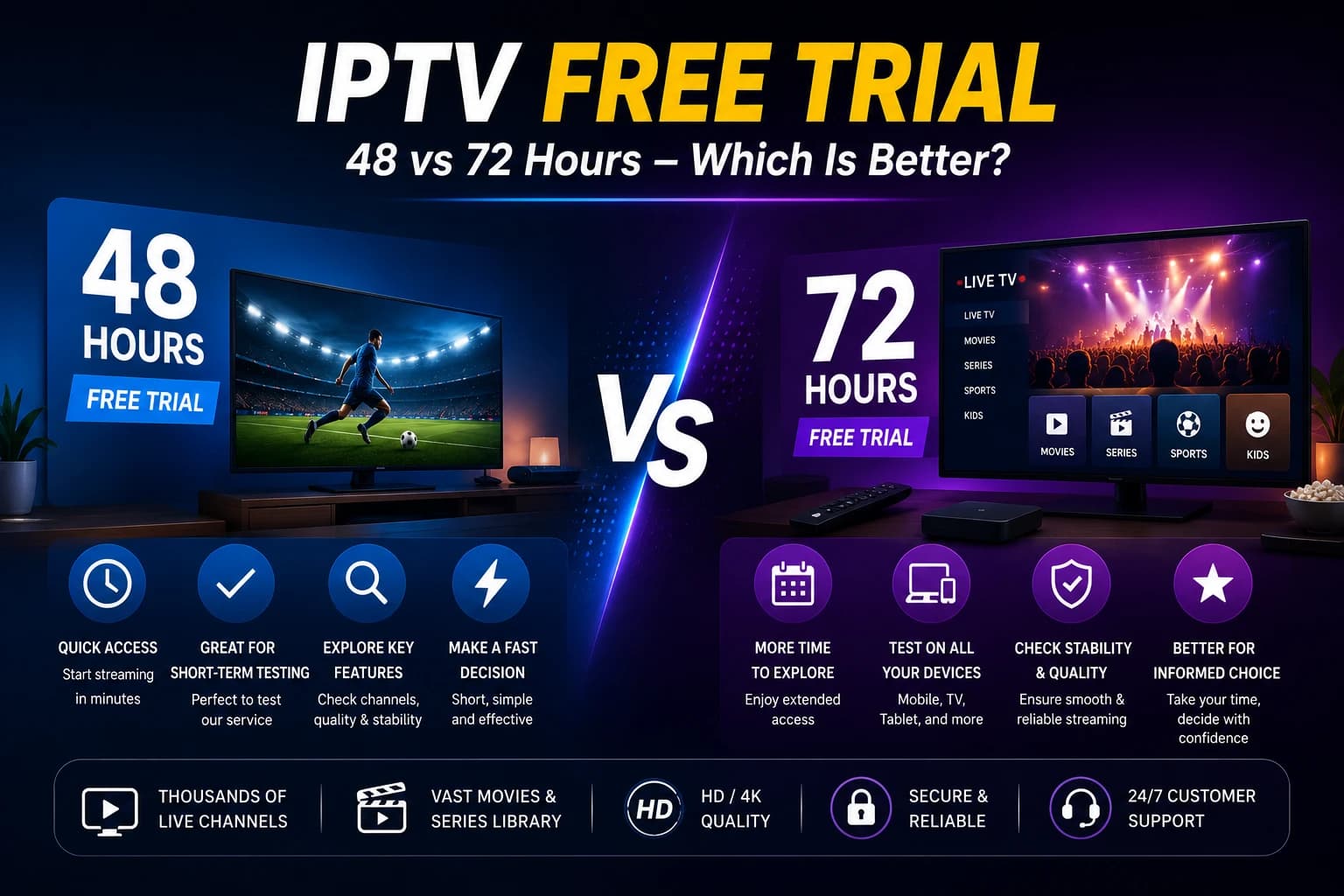
We vergelijken gratis IPTV-proeven: 48u vs 72u vs 24u. Wat testen, waarschuwingssignalen en waarom de proef van Watchzio de beste is — zonder creditcard.