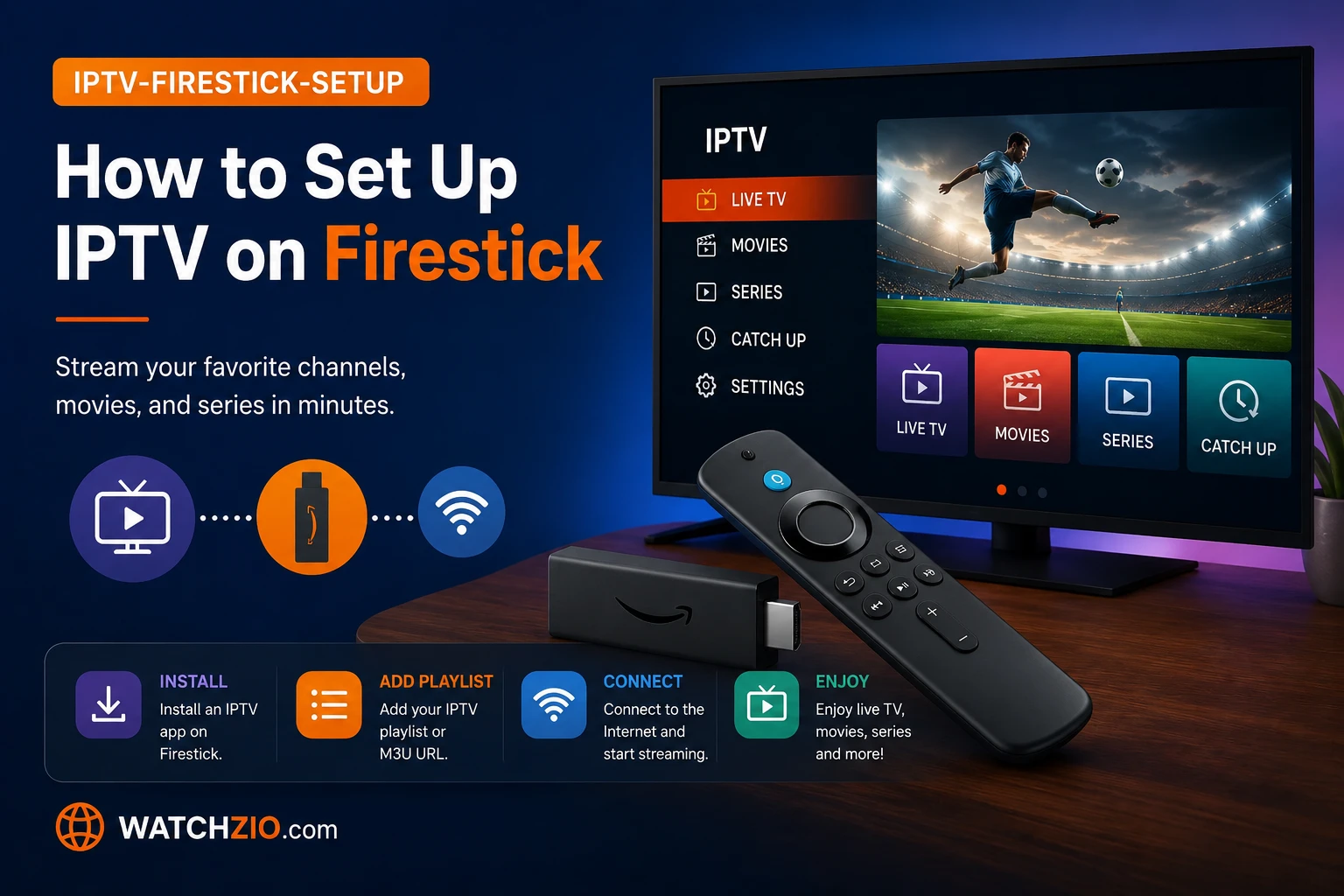
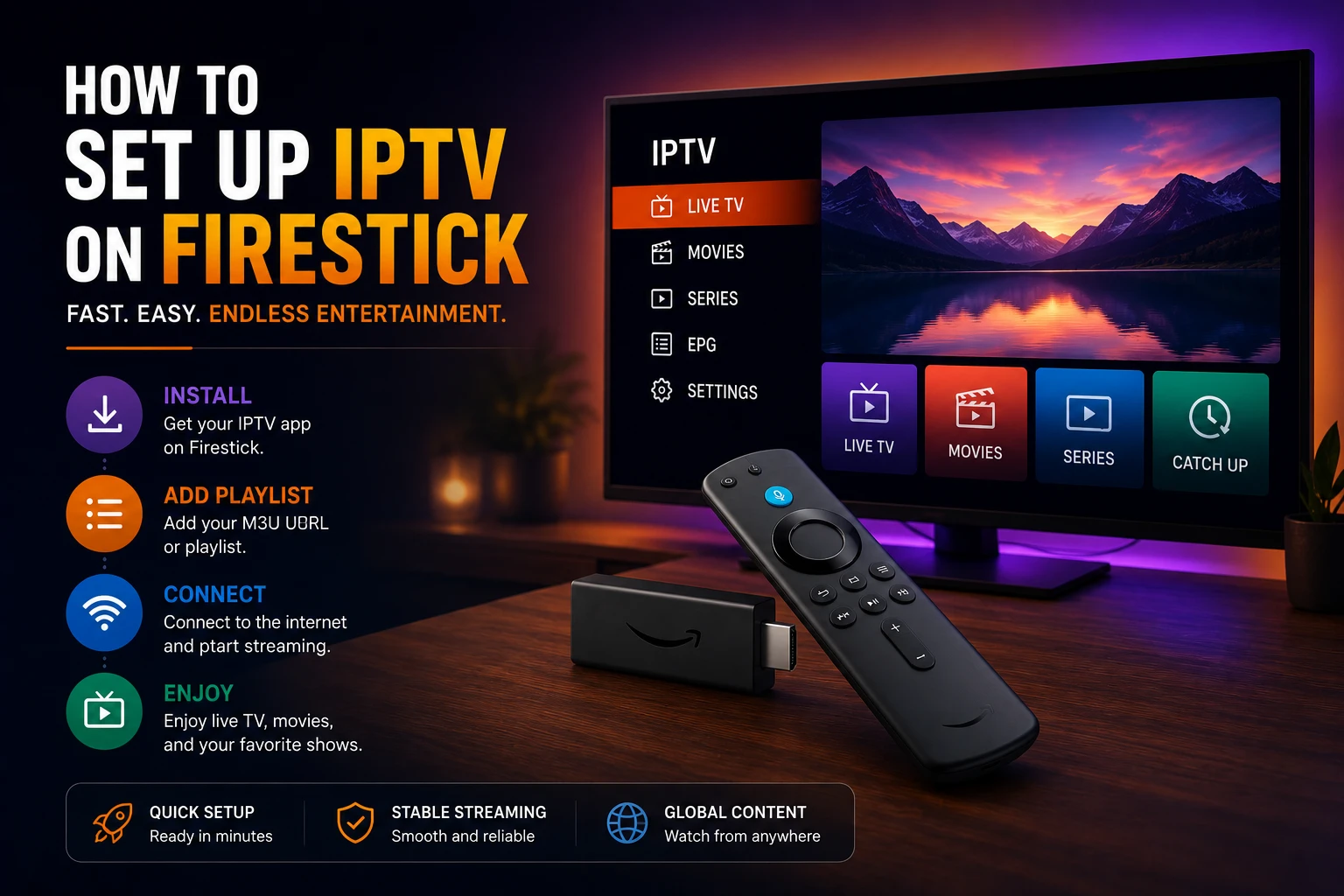
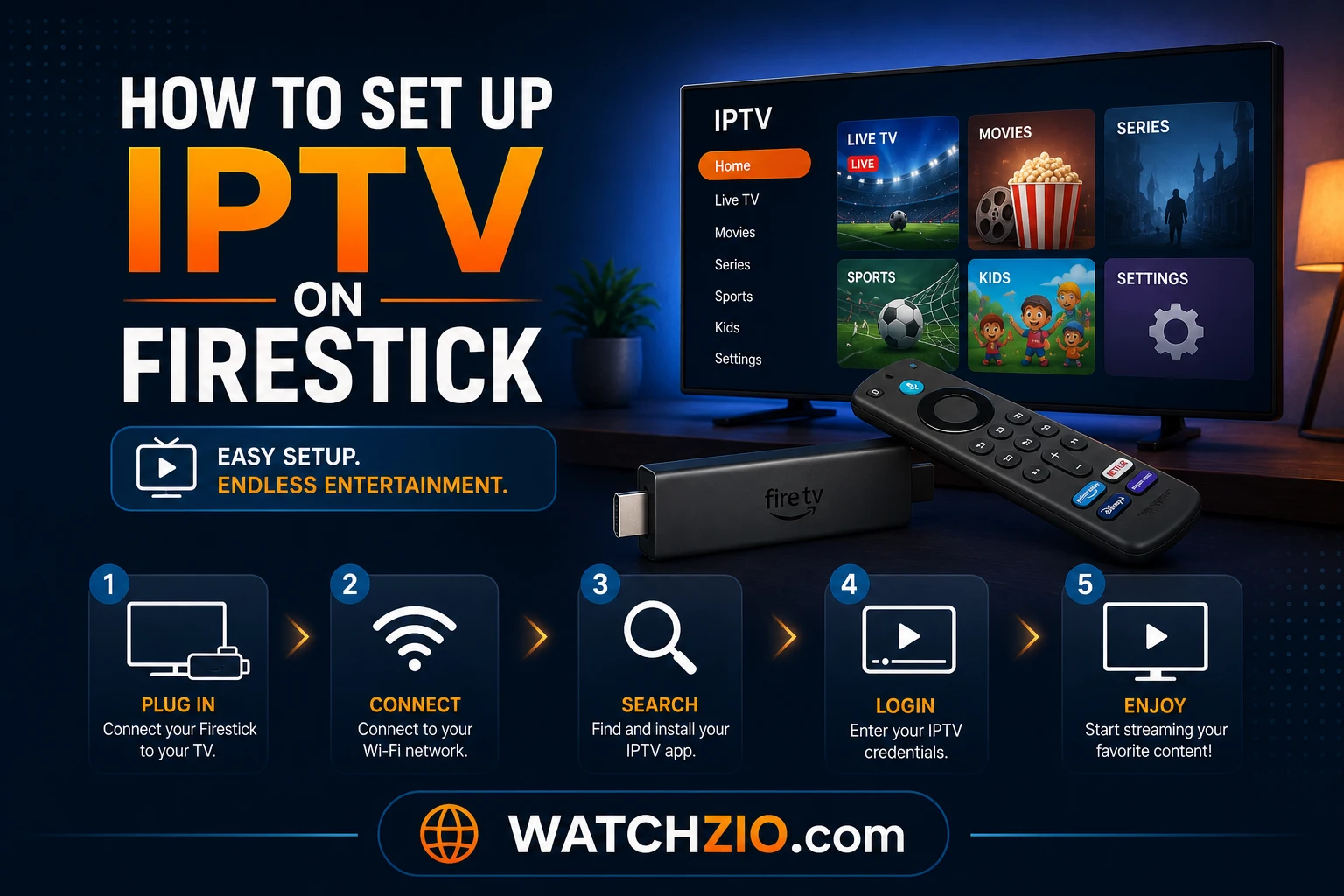
Fünf Dinge, in dieser Reihenfolge: „Apps aus unbekannten Quellen" in den Einstellungen einschalten, Downloader installieren, damit einen IPTV-Player wie TiviMate oder IPTV Smarters holen, dann die M3U-URL oder Xtream-Codes eingeben, die Ihr Anbieter geschickt hat. Das ist der gesamte Vorgang — unter 10 Minuten, keine technischen Vorkenntnisse nötig. Hier ist jeder Schritt im Detail, mit Watchzio als Beispiel.
Bild: IPTV auf Amazon Firestick einrichten — Schritt-für-Schritt-Bildschirme für 2026
Warum ausgerechnet der Firestick
Der Amazon Firestick wurde aus gutem Grund zum Standard-IPTV-Gerät: günstig, passt in jeden HDMI-Anschluss, und läuft mit einer Android-Version, die jede große IPTV-App unterstützt. Das gesperrte Betriebssystem eines Smart TVs lässt Sie keinen Drittanbieter-Player sideloaden — der Firestick schon, und lässt Sie alles genau nach Wunsch einrichten.
Er reist auch mit. Ausstecken, einpacken, an den Hotel-Fernseher anschließen, weiterschauen. Kombiniert mit einem Dienst wie Watchzio, der auf jedem Gerät läuft, macht ein 30-40€-Stick aus jedem Fernseher ein vollständiges Streaming-Setup — ohne einen neuen Smart TV kaufen zu müssen.
Vor dem Start
Bevor Sie mit der Einrichtung beginnen, stellen Sie sicher, dass Sie Folgendes bereit haben:
Einen Amazon Firestick — jede Generation funktioniert, einschließlich Fire TV Stick 4K und 4K Max
Ihre IPTV-Zugangsdaten — eine M3U-URL oder Xtream-Codes (Server-URL, Benutzername, Passwort). Bei Watchzio kommen diese sofort per E-Mail nach Beginn einer Testversion oder eines Abos.
Eine stabile Internetverbindung — mindestens 10 Mbit/s für HD, 25 Mbit/s für 4K
Etwa 10 Minuten — die Ersteinrichtung geht schnell, sobald Sie die Schritte kennen
Wenn Sie noch keine Zugangsdaten haben, können Sie eine kostenlose 24-Stunden-Watchzio Testversion ohne Kreditkarte starten und Ihre Anmeldedaten sofort per E-Mail erhalten.
Schritt 1: dem Firestick erlauben, außerhalb des Stores zu installieren
Standardmäßig installiert der Firestick nur aus dem Amazon Appstore. IPTV-Player wie TiviMate leben außerhalb davon, also müssen Sie das zuerst erlauben:
Gehen Sie vom Firestick-Startbildschirm zu Einstellungen (das Zahnrad-Symbol)
Wählen Sie Mein Fire TV (oder Gerät bei älteren Modellen)
Wählen Sie Entwickleroptionen
Aktivieren Sie Apps aus unbekannten Quellen
Bestätigen Sie die Warnung mit Einschalten
Dies ist eine Standard-Amazon-Einstellung, kein Hack oder Jailbreak. Sie erlaubt einfach die Installation von Apps, die nicht im offiziellen Store sind — genau wie die Aktivierung der App-Installation auf einem Android-Telefon.
Schritt 2: Downloader holen
Downloader ist die kostenlose, offizielle App, die tatsächlich andere Apps auf Ihren Firestick zieht. Sie liegt direkt im Amazon Appstore:
Gehen Sie zum Suchen-Menü auf dem Startbildschirm
Geben Sie „Downloader" ein und wählen Sie die orange Downloader-App von AFTVnews
Wählen Sie Herunterladen und warten Sie auf die Installation
Öffnen Sie die App und gewähren Sie ihr die angeforderten Berechtigungen
Bild: Installation der Downloader-App auf dem Firestick zur Installation eines IPTV-Players
Schritt 3: einen Player auswählen und installieren
Zwei echte Optionen hier, beide solide. Im Vergleich:
TiviMate über Downloader installieren: öffnen Sie Downloader, geben Sie die TiviMate-APK-URL in die Adressleiste ein und folgen Sie der Installationsaufforderung. IPTV Smarters Pro installieren: oft direkt im Amazon Appstore verfügbar, Sie können also einfach im Suchmenü danach suchen und es wie jede andere App installieren.
Wir empfehlen TiviMate für das beste Firestick-Erlebnis — polierte Oberfläche, vollständiger Programmführer, Aufnahmefunktion und flüssige 4K-Wiedergabe. IPTV Smarters Pro ist die einfachere Wahl, wenn Sie schnell loslegen möchten.
Auf jedem Gerät schauen — kein Kabel nötig
Kostenlos 24 Stunden testen. Keine Kreditkarte erforderlich.
Ist der Player installiert, fehlt nur noch das Laden Ihrer Kanäle. Die Bildschirme unterscheiden sich je nach App, die Schritte nicht:
In TiviMate:
Öffnen Sie TiviMate und wählen Sie Playlist hinzufügen
Wählen Sie Xtream Codes (empfohlen) oder M3U-Playlist
Geben Sie die Zugangsdaten aus Ihrer Watchzio Willkommens-E-Mail ein: Server-URL, Benutzername und Passwort
Wählen Sie Weiter und warten Sie, während die Playlist lädt — bei tausende Kanälen dauert dies 30–60 Sekunden
Fügen Sie optional die EPG-URL (Programmführer) hinzu, wenn Sie dazu aufgefordert werden
In IPTV Smarters Pro:
Öffnen Sie die App und wählen Sie Neuen Benutzer hinzufügen
Wählen Sie Anmelden mit Xtream Codes API
Geben Sie einen Namen ein, dann Ihre Watchzio Server-URL, Benutzername und Passwort
Wählen Sie Benutzer hinzufügen — Ihre Kanäle, Filme und Serien laden automatisch
Schritt 5: 4K herausholen und das Ruckeln stoppen
Ein paar Einstellungen trennen „es funktioniert" von „es sieht großartig aus":
Stellen Sie Ihr Display auf 4K: Gehen Sie zu Einstellungen → Display & Töne → Display und wählen Sie 4K Ultra HD mit HDR/Dolby Vision, wenn Ihr TV dies unterstützt
Verwenden Sie Hardware-Decodierung: In TiviMate gehen Sie zu Einstellungen → Player und stellen den Decoder auf Hardware
Verbinden Sie per Ethernet, wenn möglich: Eine kabelgebundene Verbindung mit einem USB-Ethernet-Adapter eliminiert die WLAN-Instabilität
Starten Sie Ihren Firestick wöchentlich neu: Dies leert den Speicher und hält die Leistung flüssig
Für eine erweiterte Optimierung ist Ihre Internetgeschwindigkeit entscheidend. Die meisten IPTV-Streams sind mit 6–12 Mbps für HD und 15–25 Mbps für 4K codiert. Wenn Sie Wi-Fi verwenden, positionieren Sie Ihren Firestick in der Nähe Ihres Routers und vermeiden Sie physische Hindernisse. Für die beste Erfahrung aktualisieren Sie auf einen Wi-Fi 6E- oder Wi-Fi 5-Router, der breitere Kanäle unterstützt. Sie können Ihre tatsächlichen Geschwindigkeiten mit einer Speed-Test-App überprüfen — Ookla Speedtest ist kostenlos im Amazon Appstore verfügbar. Aktualisieren Sie auch regelmäßig Ihre IPTV-Player-Apps über den Appstore oder in den App-Einstellungen, da Updates Leistungsverbesserungen, Fehlerbehebungen und Sicherheitspatches enthalten.
Bild: Firestick-Display-Einstellungen für 4K IPTV-Streaming mit TiviMate
Wenn es trotzdem ruckelt
Pufferung ist Beschwerde Nr. 1, und es ist fast nie der Dienst — es ist das Netzwerk. Die Reihenfolge, die wirklich funktioniert:
Wechseln Sie zu einem 5GHz-WLAN oder, besser, verwenden Sie einen kabelgebundenen Ethernet-Adapter. WLAN-Paketverlust ist die häufigste Ursache für Pufferung.
Prüfen Sie Ihre Internetgeschwindigkeit — Sie brauchen mindestens 10 Mbit/s für HD und 25 Mbit/s für 4K.
Leeren Sie den App-Cache über Einstellungen → Anwendungen → Installierte Anwendungen verwalten → [App-Name] → Cache leeren.
Verwenden Sie einen Firestick 4K Max — ältere Modelle haben weniger Rechenleistung und können mit hochbitratigen 4K-Streams Probleme haben.
Ein Premium-Dienst wie Watchzio wird über eine dedizierte Infrastruktur mit einer 99,9% Uptime-Garantie geliefert, sodass serverseitige Pufferung selten ist. Wenn Sie Ihr Netzwerk optimiert haben und immer noch Probleme sehen, kann unser 24/7-Support-Team helfen.
Fortgeschrittenes Troubleshooting: Wenn Pufferung nach den obigen Schritten anhält, überprüfen Sie die Geschwindigkeit Ihres ISP zu Stoßzeiten (normalerweise 19–23 Uhr lokal), da gemeinsame Wohnbandbreite möglicherweise ein Engpass ist. Erwägen Sie einen Wechsel zu einem anderen IPTV-Anbieter, wenn Streams konsistent Probleme haben — einige Anbieter nutzen bessere CDNs, die für Ihre Region optimiert sind. Sie können die Stabilitäten Ihrer Verbindung auch mit einem Ping-Programm (Ping Plotter ist kostenlos verfügbar) testen, um Paketverlustspitzen zu erkennen. Ältere Firestick-Modelle (2. Generation und früher) haben nur 1 GB RAM und Probleme mit 4K; ein Upgrade auf ein 4K Max-Modell verbessert die Zuverlässigkeit erheblich. Verwenden Sie schließlich ein HDMI 2.1-Hochleistungskabel, wenn Ihr TV dies unterstützt, um sicherzustellen, dass das Display während der Decodierung keine Frames verliert.
Fazit
Zehn Minuten, fünf Schritte, keine technischen Vorkenntnisse nötig: unbekannte Quellen an, Downloader installiert, ein Player wie TiviMate hinzugefügt, Zugangsdaten eingegeben. Das Ergebnis: tausende Live-Kanäle und eine riesige Abrufbibliothek in 4K, auf einem Gerät, das weniger kostet als ein Monat Kabelfernsehen.
Aktivieren Sie "Apps aus unbekannten Quellen" in Einstellungen → Mein Fire TV → Entwickleroptionen. Installieren Sie dann Downloader, nutzen Sie ihn zur Installation von TiviMate oder IPTV Smarters Pro und geben Sie Ihre M3U-URL oder Xtream-Codes aus Ihrer Watchzio Willkommens-E-Mail ein. Der Vorgang dauert unter 10 Minuten.
Was ist die beste IPTV-App für Firestick?
TiviMate ist die beste IPTV-App für Firestick — polierte Oberfläche, vollständiger EPG-Guide, Aufnahmefunktion und flüssige 4K-Wiedergabe. IPTV Smarters Pro ist eine großartige kostenlose Alternative, die für Anfänger einfacher ist.
Muss ich meinen Firestick für IPTV jailbreaken?
Nein. Sie müssen nur "Apps aus unbekannten Quellen" in den Entwickleroptionen aktivieren. Das ist eine Standard-Amazon-Einstellung, kein Hack oder eine Modifikation.
Warum puffert mein IPTV auf dem Firestick?
Pufferung wird fast immer durch WLAN-Instabilität verursacht. Verbinden Sie Ihren Firestick per Ethernet mit einem USB-Ethernet-Adapter, stellen Sie mindestens 25 Mbit/s für 4K sicher und leeren Sie den App-Cache. Ein Firestick 4K Max verarbeitet hochbitratige Streams ebenfalls besser.
Kann ich Watchzio auf dem Firestick nutzen?
Ja. Watchzio funktioniert auf allen Firestick-Modellen über TiviMate, IPTV Smarters Pro oder jede M3U-kompatible App. Nach Beginn einer Testversion oder eines Abos erhalten Sie Ihre M3U-URL und Xtream-Codes sofort per E-Mail.